

از کجا بفهمیم باتری لپ تاپ خراب است؟ راهنمای انتخاب و خرید باتری
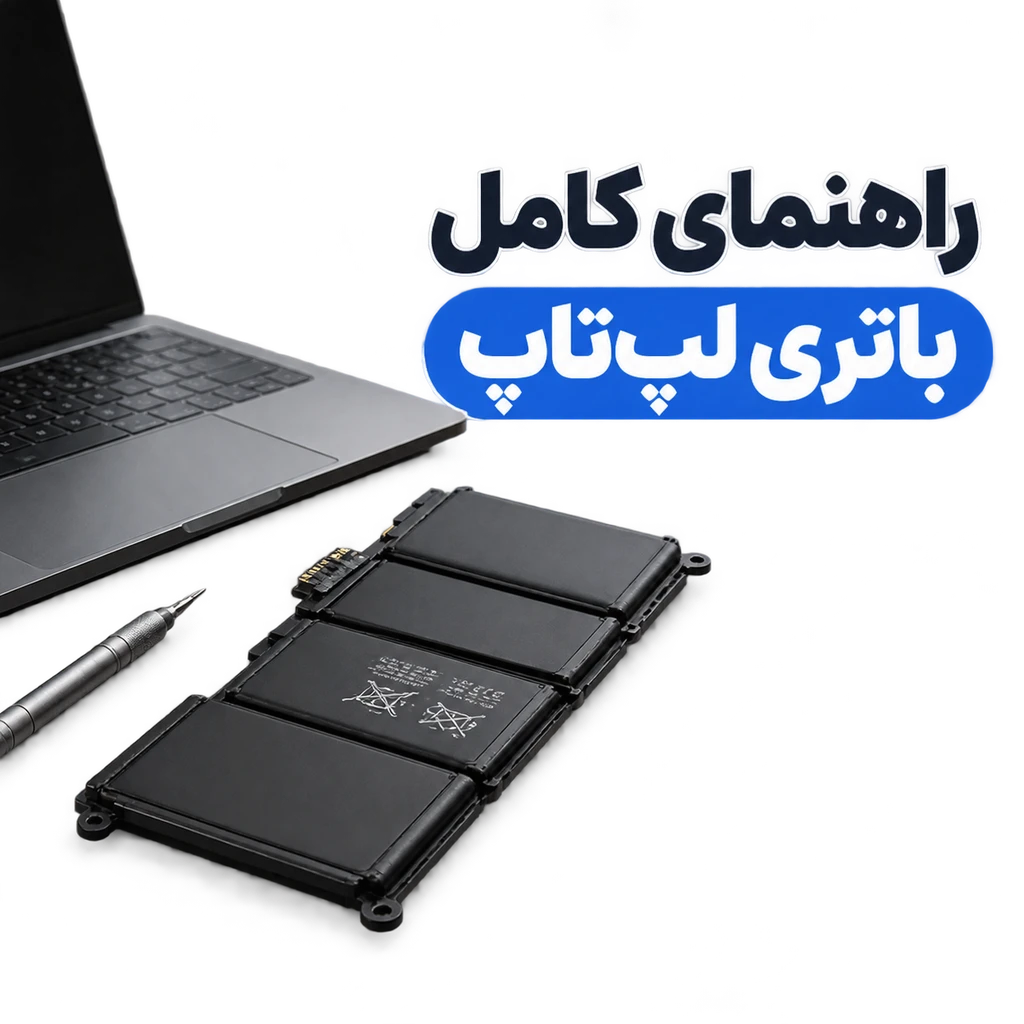
عُمری که تمام شد یا تنبلیِ باتری؟ چرا لپتاپم دیگر شارژ نگه نمیدارد؟
«عجیبه! تا دو ساعت پیش شارژ داشت، یکدفعه از ۲۰ درصد پرید روی صفر و خاموش شد!»
این جملهای است که خیلی از ما هنگام کار با لپتاپ با آن مواجه شدهایم. خراب شدن باتری لپتاپ یکی از آن دردسرهایی است که آزادیِ کار با دستگاه را از ما میگیرد و همیشه مجبورمان میکند مثل دستگاههای قدیمی، به پریز برق زنجیر باشیم!
اما واقعاً از کجا بفهمیم زمان تعویض باتری فرا رسیده است؟ آیا هر افت شارژی به معنی مرگ قطعی باتری است؟ و اگر مجبور به خرید شدیم، چطور گول باتریهای بیکیفیت بازار را نخوریم؟
در این مقاله از لپتاپ دایان میخواهیم با هم پروندهی سلامت باتری لپتاپ را بررسی کنیم.
از کجا بفهمیم باتری لپتاپ دیگر کارش تمام است؟
باتریها یکشبه خراب نمیشوند؛ آنها آرامآرام ضعیف میشوند و نشانههایی از خود بروز میدهند که اگر آنها را بشناسیم، غافلگیر نمیشویم:
1. خاموش شدنهای ناگهانی: دستگاه در درصد مشخصی (مثلاً ۳۰ درصد) ناگهان خاموش میشود.
2. شارژِ کاذب: درصد باتری خیلی سریع بالا میرود و به همان نسبت هم سریع خالی میشود.
3. باد کردن باتری (مهمترین و خطرناکترین نشانه): اگر حس کردید تاچپد لپتاپتان سفت شده یا بدنه دستگاه کمی بالا آمده، فوراً لپتاپ را خاموش کنید. باتری بادکرده بمب ساعتی است و به قاب و قطعات داخلی فشار میآورد.
4. پیام هشدار ویندوز:گاهی خود ویندوز با یک علامت ضربدر قرمز روی آیکون باتری، صراحتاً اعلام میکند که «Needs Replacement» (نیاز به تعویض).
چطور سلامت واقعی باتری را در ویندوز چک کنیم؟
نیازی به حدس و گمان نیست؛ ویندوز خودش یک ابزار داخلی دقیق برای سنجش سلامت باتری دارد:
کلیدهای `Win + X` را بزنید و گزینه **Terminal** یا **Command Prompt** را باز کنید.
دستور زیر را تایپ کنید و Enter بزنید:
`powercfg /batteryreport`
ویندوز یک فایل گزارش (HTML) در پوشه User شما میسازد. آن را باز کنید و دو مقدار روبهرو را مقایسه کنید:
Design Capacity: ظرفیت روز اولِ باتری در کارخانه.
Full Charge Capacity: ظرفیت واقعی که همین الان باتری میتواند نگه دارد.
اگر اختلاف این دو عدد خیلی زیاد باشد (مثلاً باتری بیش از ۵۰٪ ظرفیتش را از دست داده باشد)، یعنی وقت خداحافظی با باتری قدیمی فرا رسیده است.
۳ اشتباه رایج که عمر باتری را نصف میکند!
خیلی وقتها مشکل از خودِ باتری نیست، بلکه از نحوهی نگهداری ماست:
* **داغ شدن دشمن اصلی:** کار کردن با لپتاپ روی فرش یا پتو باعث خفه شدن منافذ تهویه و داغ شدن شدید باتری و افت عمر مفید آن میشود.
* **گذاشتن مداوم لپتاپ در برق (البته با شرایط خاص):** در لپتاپهای امروزی مدار محافظ وجود دارد، اما داغ شدن مداوم دستگاه در زمان اتصال به برق، به سلولهای باتری آسیب میزند.
* **استفاده از شارژر متفرقه:** آداپتوری که ولتاژ یا آمپراژ نامتعادل دارد، مثل سم برای سلولهای باتری عمل میکند.
راهنمای خرید باتری جدید؛ اصل کار کدام است؟
اگر به این نتیجه رسیدید که چارهای جز تعویض ندارید، هنگام خرید باتری جدید حتماً به این چند فاکتور توجه کنید:
1. Part Number (شماره قطعه): مهمترین فاکتور! ظاهر دو باتری ممکن است مو نزند، اما کد روی باتری (مثل `AS10D31` یا `L15C3A01`) تضمینکنندهی سازگاری صددرصدی با مادربرد شماست.
2. ولتاژ (Voltage – V): ولتاژ باتری جدید باید دقیقاً با باتری اورجینال خود دستگاه یکی باشد. اختلاف ولتاژ میتواند به مدار شارژ آسیب جدی بزند.
3. ظرفیت (mAh یا Wh): اگر مدل سازگار با دستگاه پیدا کردید که ظرفیت (میلیآمپر ساعت) بالاتری داشت، یعنی باتری شما دیرتر خالی میشود (به شرطی که ابعاد فیزیکیاش تغییر نکرده باشد).
باتری اورجینال بخریم یا کپی (OEM)؟
در بازار معمولاً با دو مدل باتری مواجه میشوید:
باتریهای اصلی (Original): عمر طولانیتر، ایمنی بالا، قیمت گرانتر.
باتریهای هایکپی باکیفیت (OEM): گزینهای مقرونبهصرفه که اگر از برند معتبر و با گارانتی معتبر تهیه شود، کارایی بسیار خوبی دارد. از خرید باتریهای فوقالعاده ارزان و بدون نامونشان جداً پرهیز کنید.
حرف آخر؛ هوای لپتاپتان را داشته باشید
تعویض باتری، جان تازهای به لپتاپ خسته شما میبخشد. ما در **لپتاپ دایان** کنارتان هستیم تا از بین مدلهای مختلف، دقیقاً همان باتریای را انتخاب کنید که دستگاهتان سزاوارش است.
اگر نمیدانید چه باتریای به لپتاپتان میخورد:
کار سادهای پیش رو دارید؛ مدل دقیق دستگاه را چک کنید یا از برچسب باتری قدیمیتان یک عکس بگیرید و برای کارشناسان ما بفرستید تا سریعاً مدل سازگار را به شما معرفی کنیم.
